AIDE A L'UTILISATION DE VEHIZEN FLEET - FORMATION
FORMATION_UTILISATEUR_SUPPORT
1. DEMANDE D'ASSOCIATION DE CHAUFFEUR A UN VEHICULE - NOMMER UN VEHICULE
Il n'est pas possible en soit d'associer un véhicule à un chauffeur.
Cependant, bon nombre de nos clients choisissent de renommer le véhicule au nom du chauffeur principal.
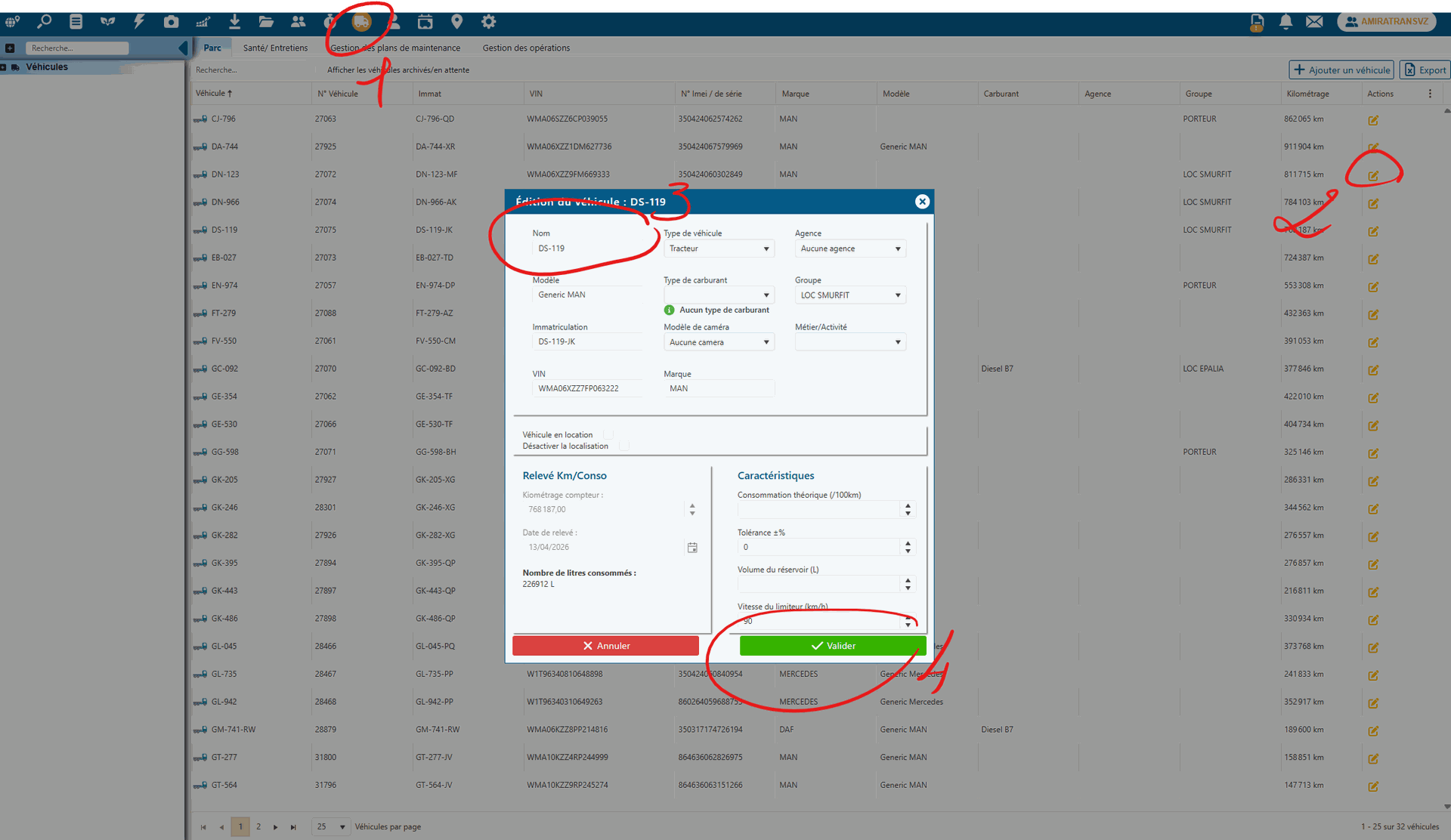
Pour cela, il faut vous rendre dans gestion de parc, cliquer sur action (crayon jaune) et modifier le nom, puis enfin valider.
2. VERROUILLAGE TACHY
Il s'agit d'un problème de verrouillage tachy (comme image ci-dessous sur le HJ-846-NR)
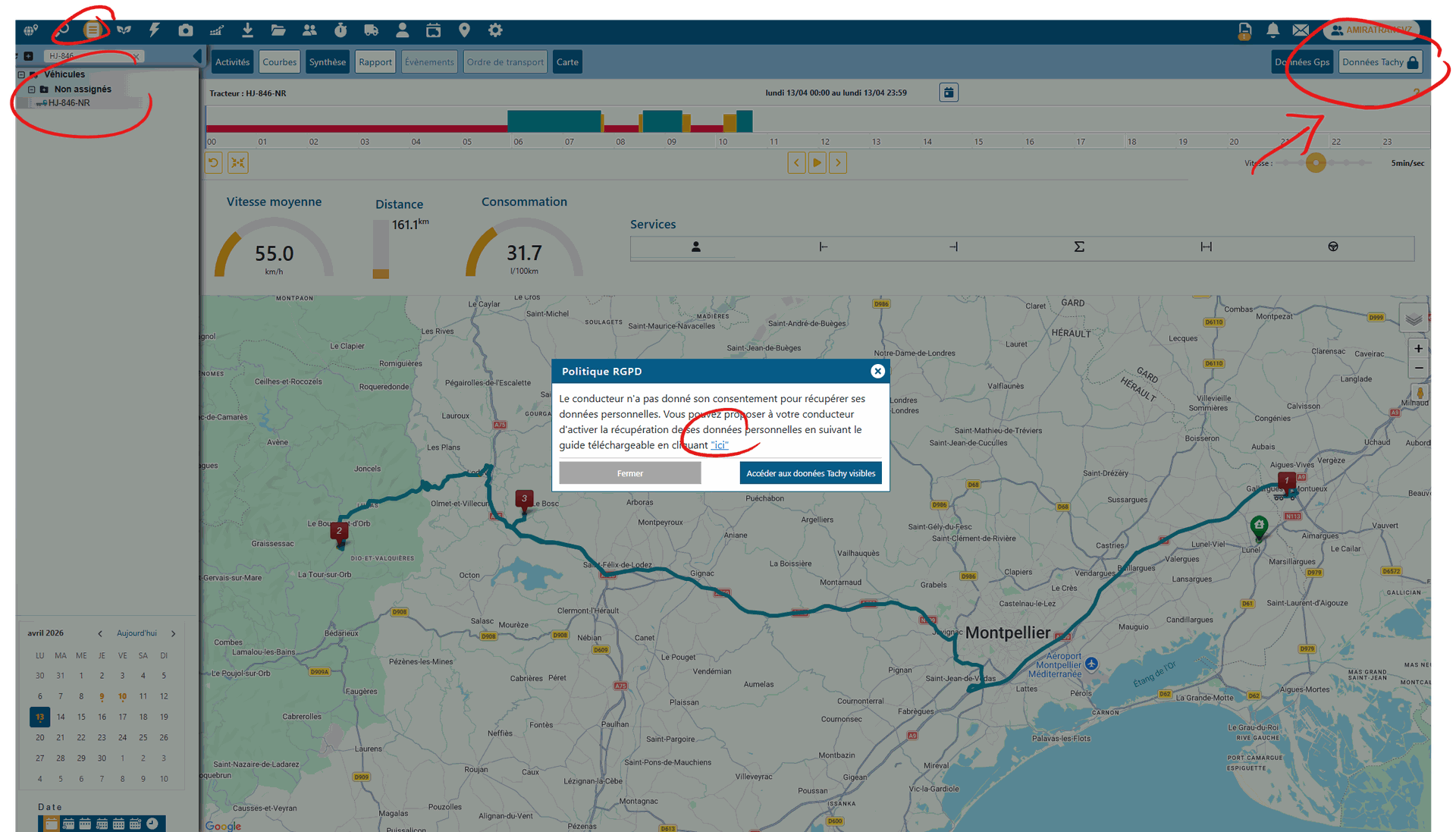
Le chauffeur à verrouillé son tachy pour éviter les remontées RGPD (cadenas), il faut qu'il modifie le paramétrage de son tachy et au prochain téléchargement, tout reviendra en ordre. Je vous place en PJ, un document qui vous aidera à déverrouiller le tachy. En cas de besoin plus poussé, je vous invite à vous orienter vers un spécialiste tachy.
----------------------
J'espère avoir pu répondre à vos interrogations. N’hésitez pas à nous contacter pour tout complément d'information.
3. CREATION DE COMPTE UTILISATEUR
Le moyen le plus rapide est de les créer à la volée, mais il est possible d'utiliser des contacts préexistants. Si vous souhaitez créer des contacts, il faut aller dans contact, puis ajouter, rentrer les spécificités du contact (particulier ou société, et les informations le concernant) et l'enregistrer.
Pour créer un compte utilisateur, il faut se rendre avec un compte super-utilisateur, dans paramètres (1), puis dans comptes utilisateurs (2) en bas de la colonne de gauche, et cliquer sur nouveau.
Pour le créer à la volée, il faut simplement rentrer les informations nom et prénom ou juste nom pour une société et une adresse mail associée (3).
Ensuite il faut créer un identifiant et mot de passe (4) ; l'identifiant et mot de passe doivent être en un seul mot (sans espace) et unique (généralement le nom du titulaire du compte).
Il faut ensuite décerner les droits à l'utilisateur (5) (modules accessibles), la colonne de gauche étant les droit disponibles, la colonne de droite les droits donnés, puis validé en bas à droite avec la coche.
Il s'agit de la même chose quant à la visibilité (5), en choisissant les véhicules, les zone d'intérêt, les groupes et les agences que l'utilisateur pourra voir.
Il ne reste ensuite qu'à enregistrer (6) et fournir l'identifiant mot de passe à votre utilisateur.
